リスクシナリオ
目次
更新日:2026年10月8日
動画で確認:万が一のシミュレーションの新しい場所
分析実行後の「リスクシナリオ」から、対象者と時期を選び、家計への影響を確認する手順です。
YouTubeで見る:万が一のシミュレーションはどこ?|リスクシナリオへ移動しました【FP-UNIV】
Q12は備えの入力、リスクシナリオは影響の確認に使います。
万が一が来月起きる場合と、教育費が重なる時期に起きる場合では、家計への影響が変わります。結果画面の「リスクシナリオ」で、条件を確認しながら見ていきましょう。
操作の流れ
- Q12で万が一への備えを入力し、「ライフプラン分析」で結果画面を開いて「実行」を押します。
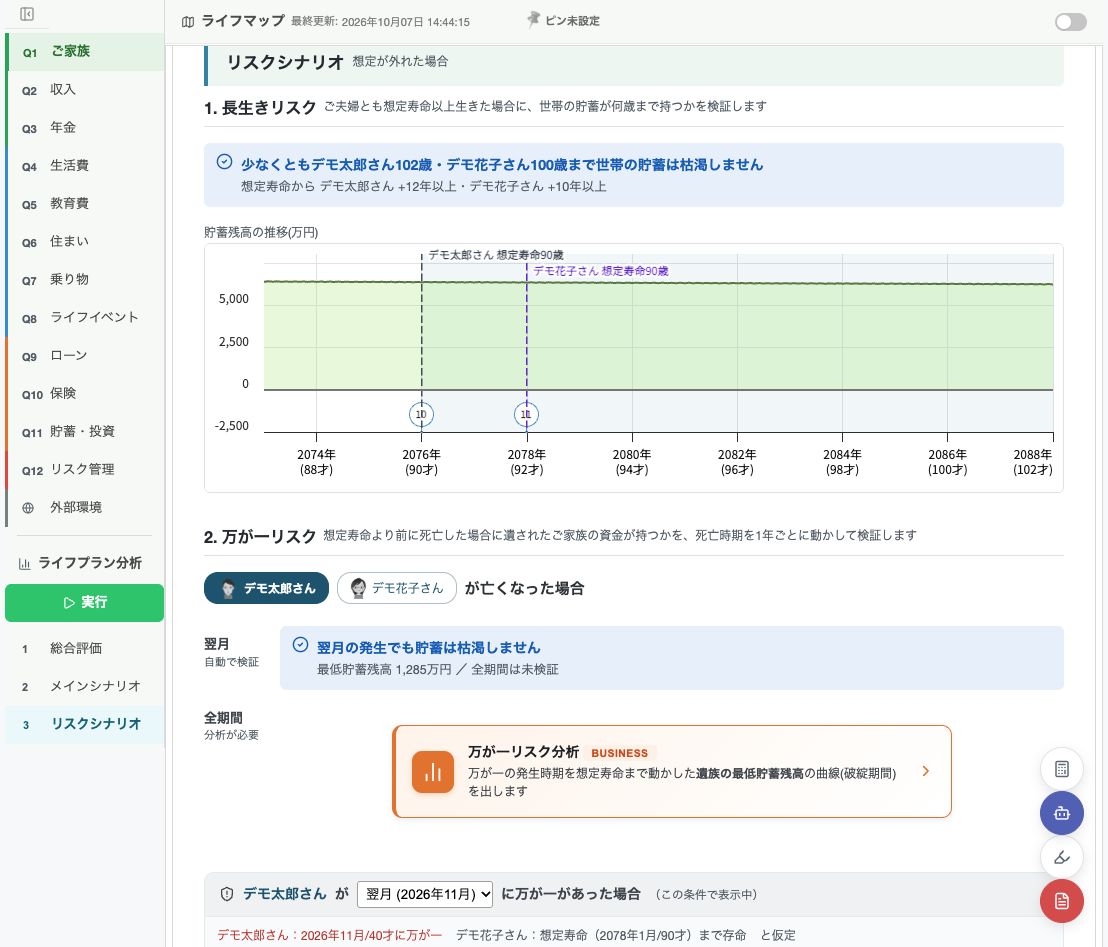
- 結果画面の「リスクシナリオ」→「万が一リスク」を開きます。
- 万が一の対象者と発生時期を選びます。
- 必要に応じて「この時期で実行」を押し、その条件の詳細を確認します。
- 該当シナリオのキャッシュフローや、イベントの実現状況を確認します。
長生きリスクも確認する
「長生きリスク」では、設定した想定寿命より長く生きた場合に、世帯の貯蓄がどの時期まで持つかを確認します。表示された対象者・年齢・計算範囲を読み、年金や退職後の生活費などの前提と合わせて検討しましょう。
時期を変えて比べる
教育費が重なる前後、ローン返済中と返済後など、相談したい時期を選びます。対象者・発生時期・備えの設定をそろえて、どの条件が結果に影響しているか整理しましょう。
検証した範囲を確認する
選んだ時期の詳細を実行することと、全期間にわたるリスクの検証は別です。「未検証」と表示されている項目を「問題なし」と読み替えず、総合評価の状態も確認してください。
利用できる分析項目やリスクの実行範囲は、ご契約のプランや入力内容によって異なります。画面に表示される案内を確認してください。
備えを変えて再確認する
保険だけでなく、残された家族の働き方、生活費、住まい、貯蓄なども選択肢になります。Q12や元の入力項目を調整して、暮らし全体の変化を確認しましょう。
入力を変更したら、「ライフプラン分析」で結果画面を開き、「実行」ボタンで再計算してください。入力の保存と、結果の再計算は別の操作です。
関連するマニュアル